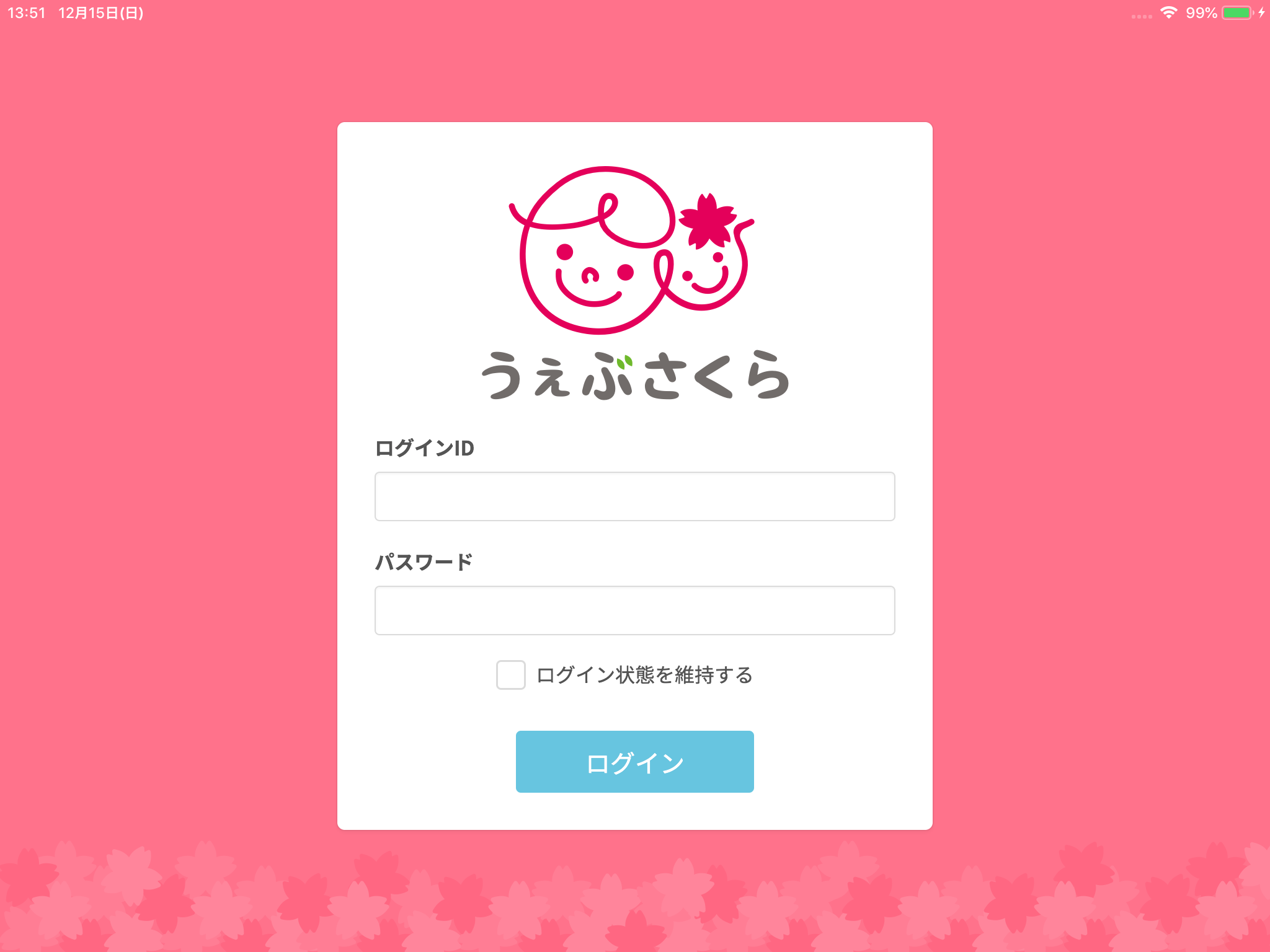
ログイン画面が立ち上がりましたらログインIDとパスワードを入力し、ログインしてください。
うぇぶさくら 入退室アプリの基本的な使用法と、児童の入退室登録について。
職員出退勤管理のための使用方法はこちら
入退室アプリの管理ツールについてはこちらをそれぞれご参照ください。
尚、入退室アプリは下記OS、機種に対応しております。
対応OS:iOS 13 以降
また、QRコードを用いた入退室/出退勤登録をご利用の場合、対応OSはiOS 14.4 以降です。
ご利用の際は14.4以降のOSへのアップデートを行ってください。
iPadを起動し、うぇぶさくらのアイコンをタップしてアプリを起動してください。
ログイン画面が立ち上がりましたらログインIDとパスワードを入力し、ログインしてください。
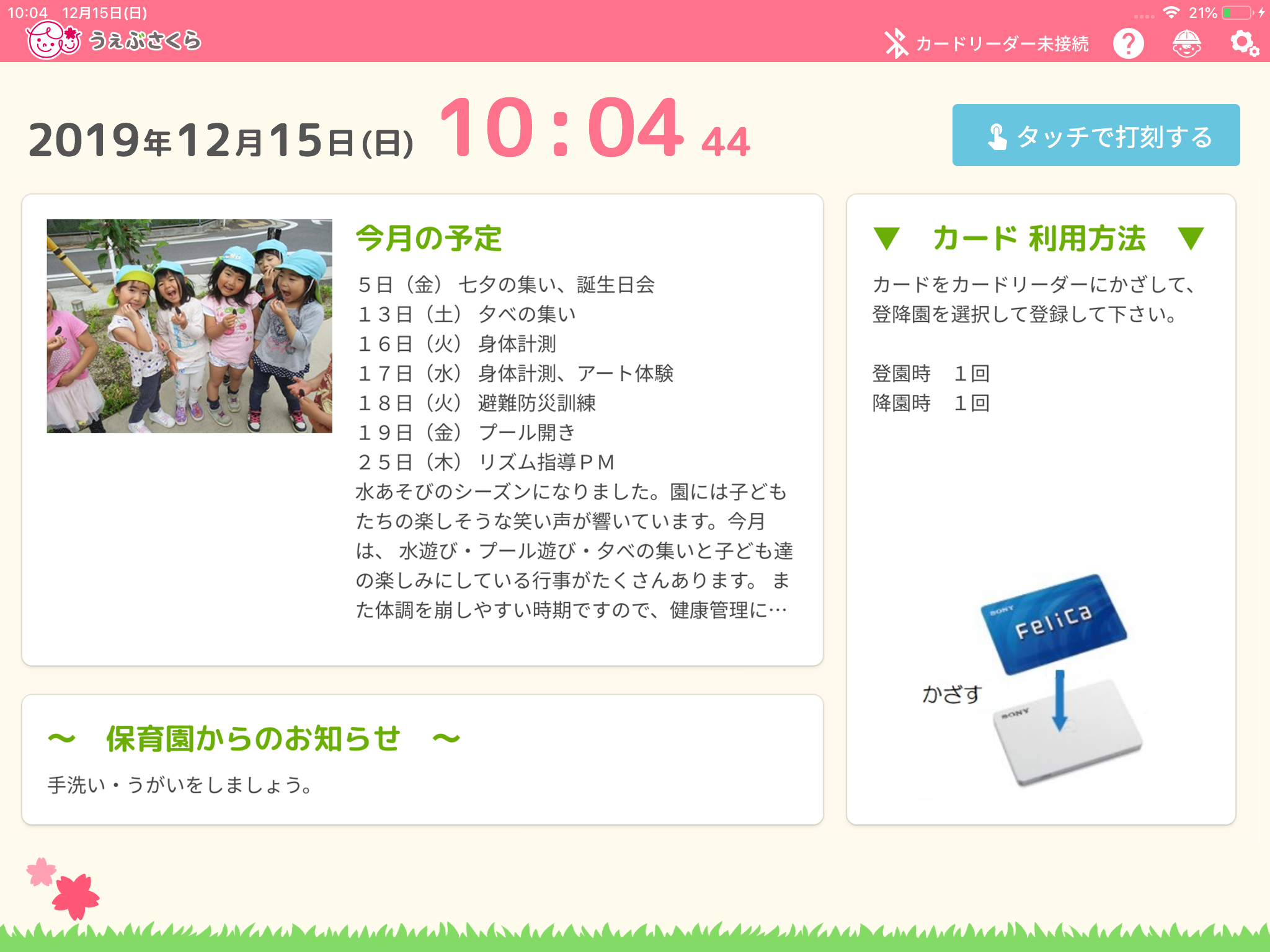
入退室の登録を行う際には、画面右上のアイコンが児童マークになっていることをご確認ください。

(アイコンがカバンのマークになっている場合「出退勤モード」になっています。アイコンをタップして入退室モードに切替えてください。)
事前に管理メニューにログインし、管理メニュー>モード選択の「打刻システム」で「QRコード」を選択してください。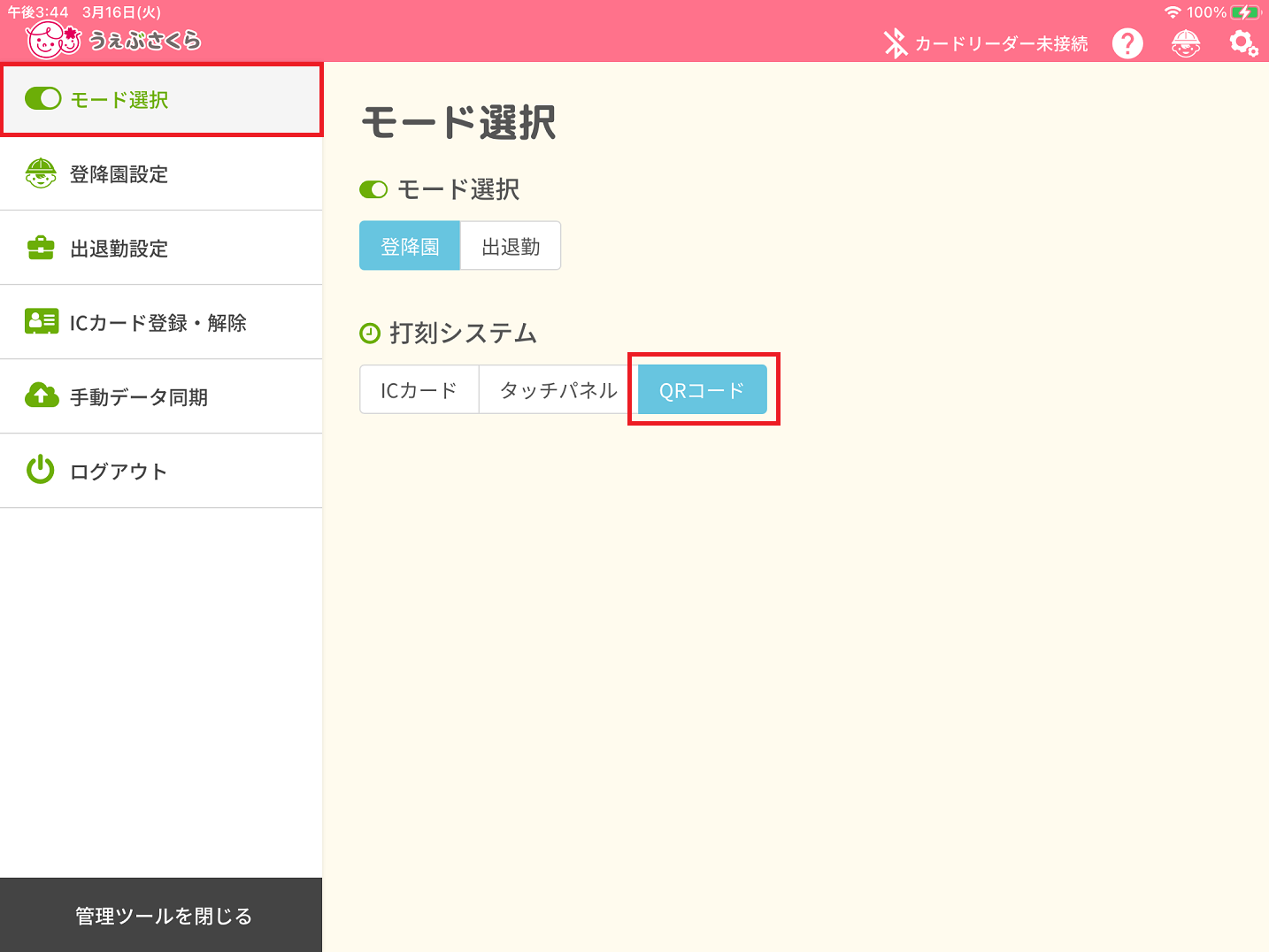
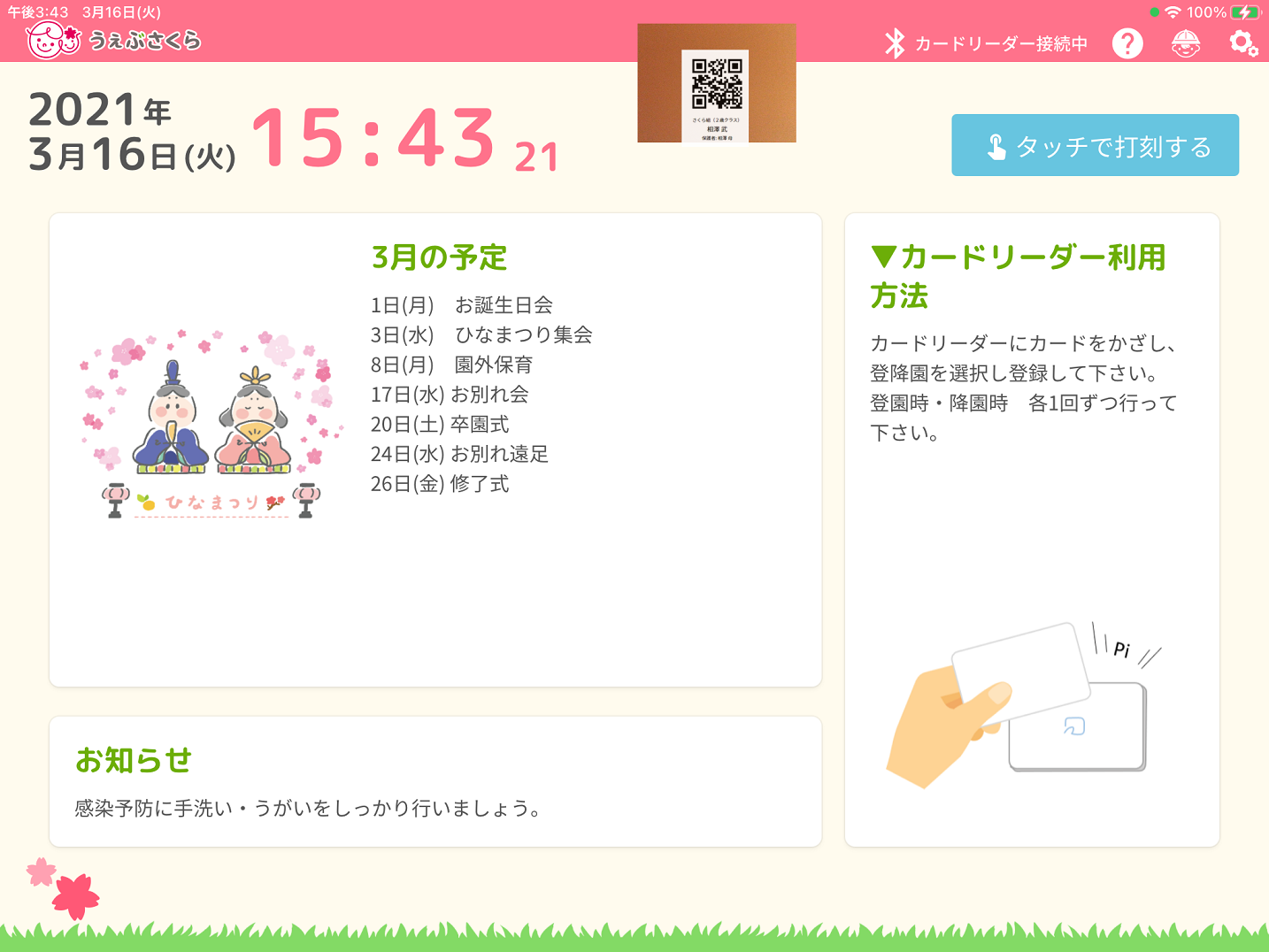
入退室登録用のQRコードは、うぇぶさくらの児童台帳>保護者アカウント発行の「入退室用QRコード印刷」から印刷するか、
または 保護者用連絡帳サイトのトップページから表示することができます。
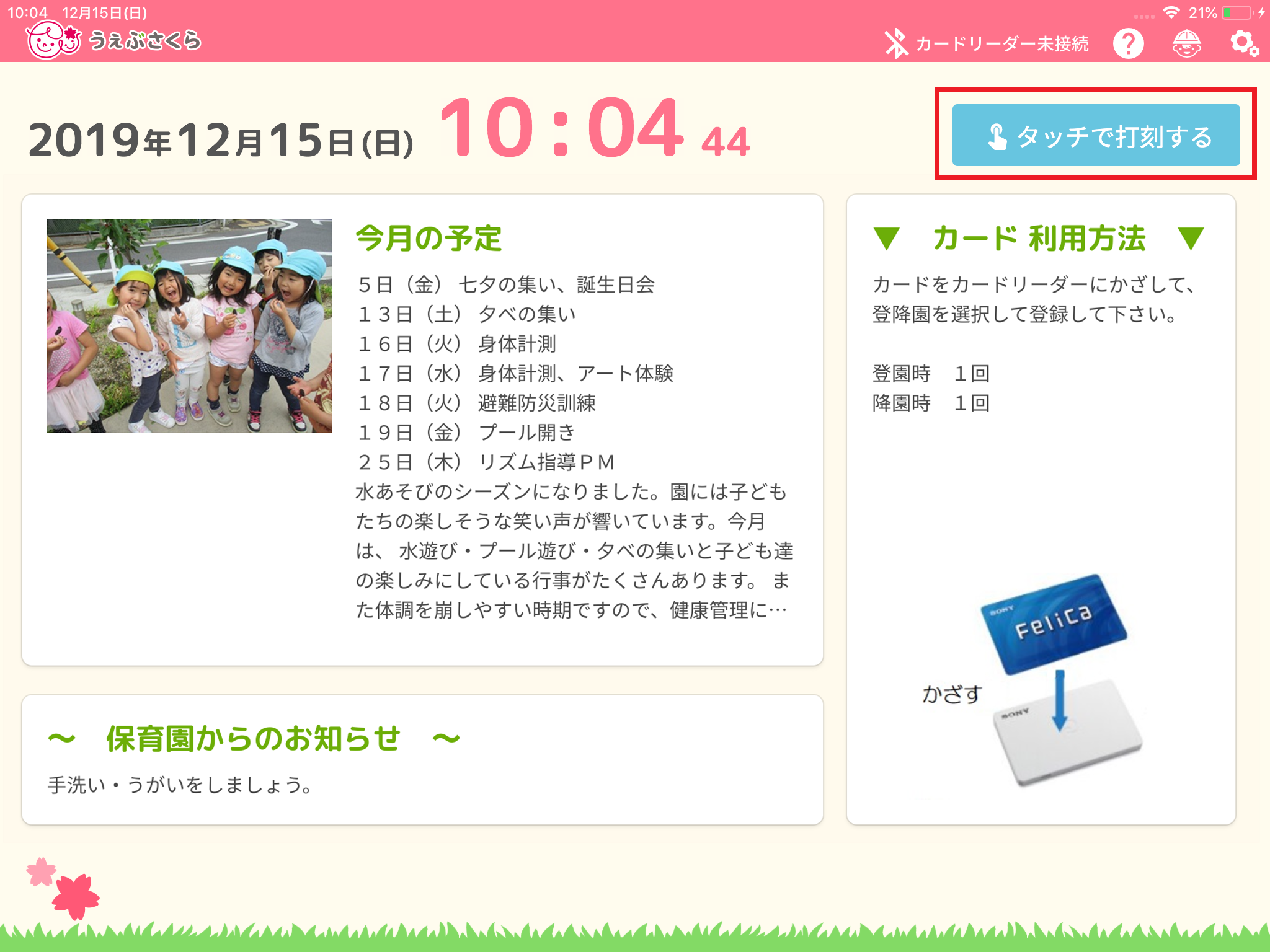
掲示板の画面が表示されている場合、[タッチで打刻する]をタップしてください。
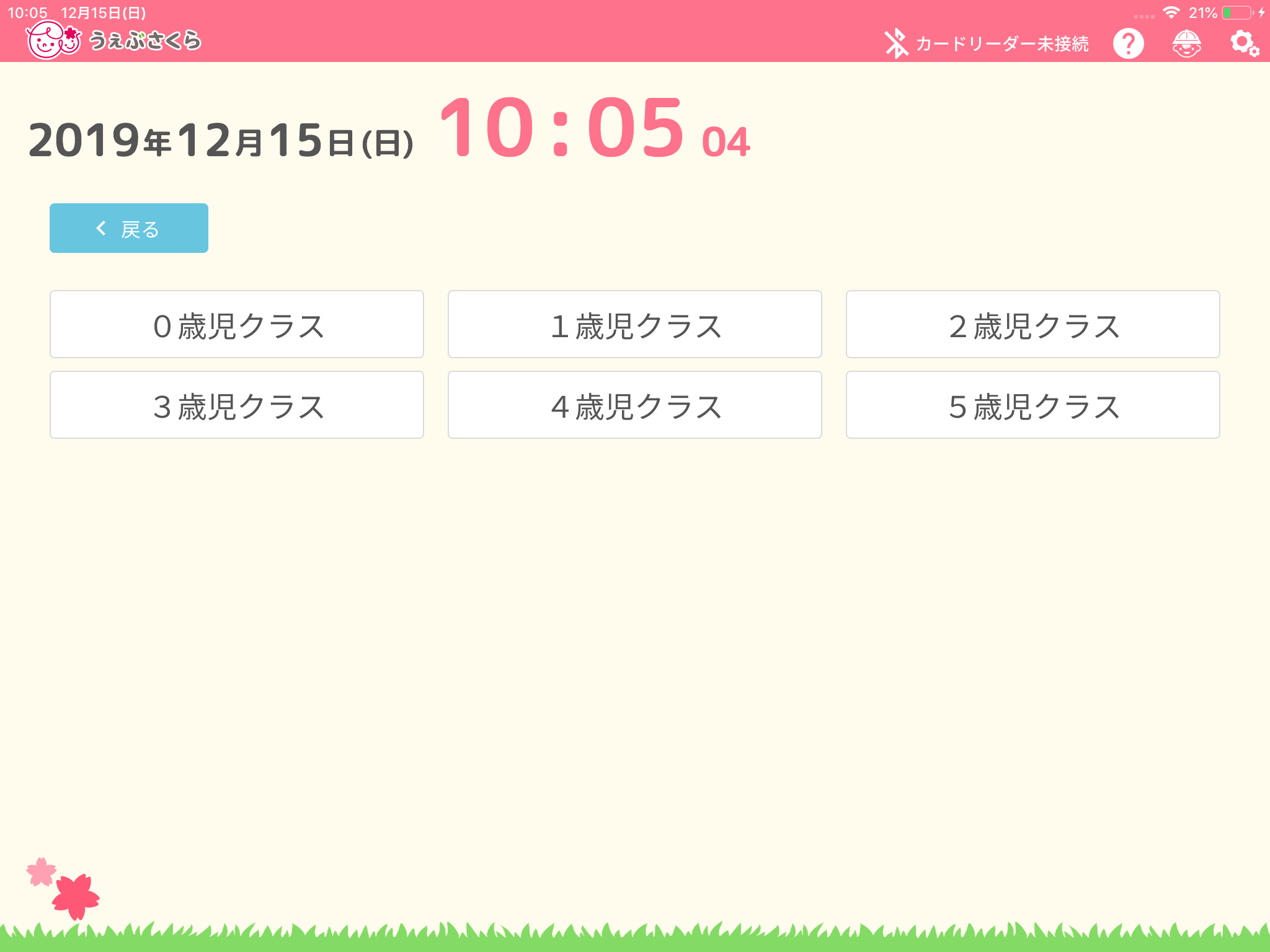
クラス選択画面が開きます。
クラスをタップしてください。
児童の一覧が表示されます。
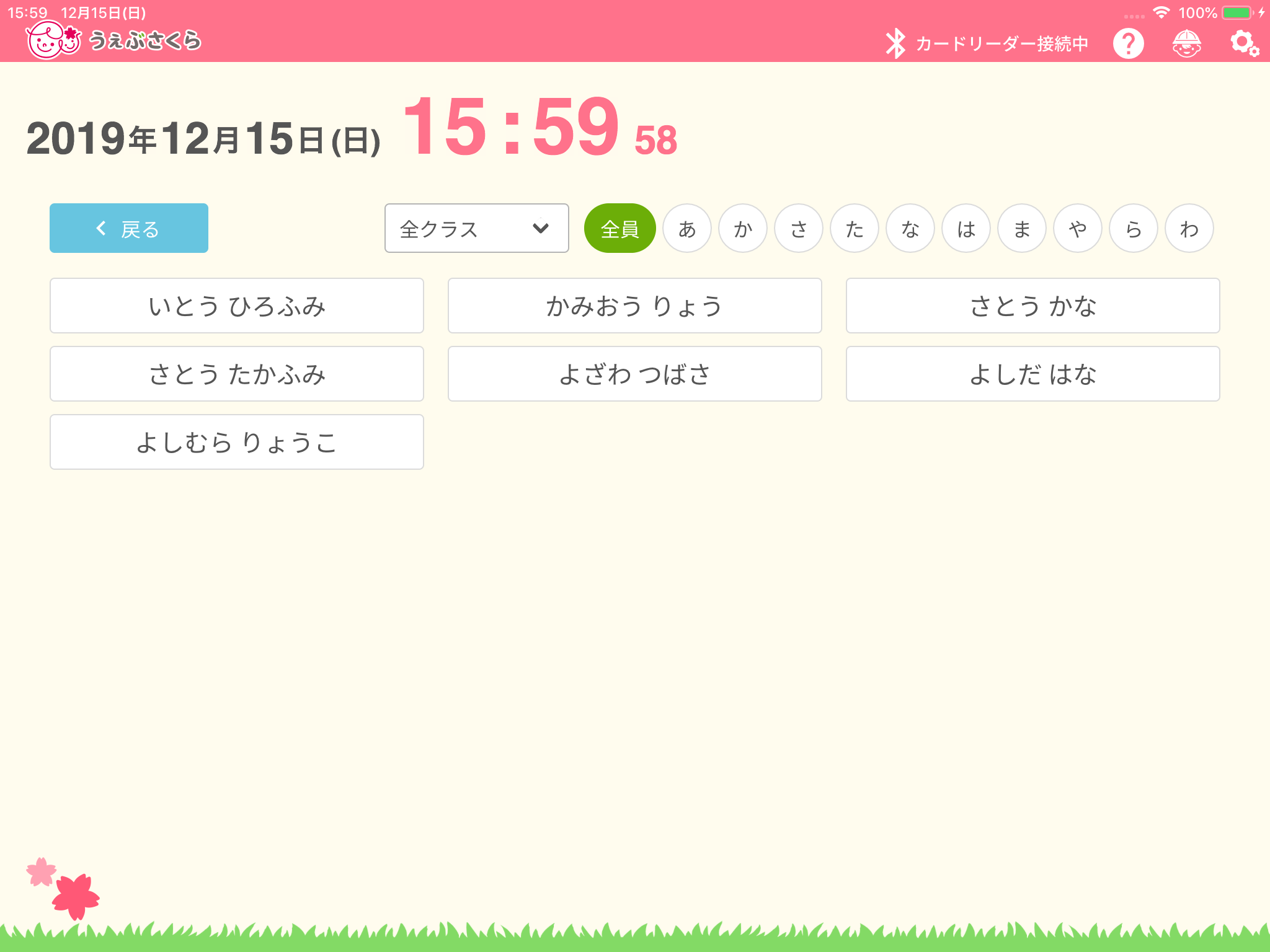
こちらの画面でもクラスの選択ができます。
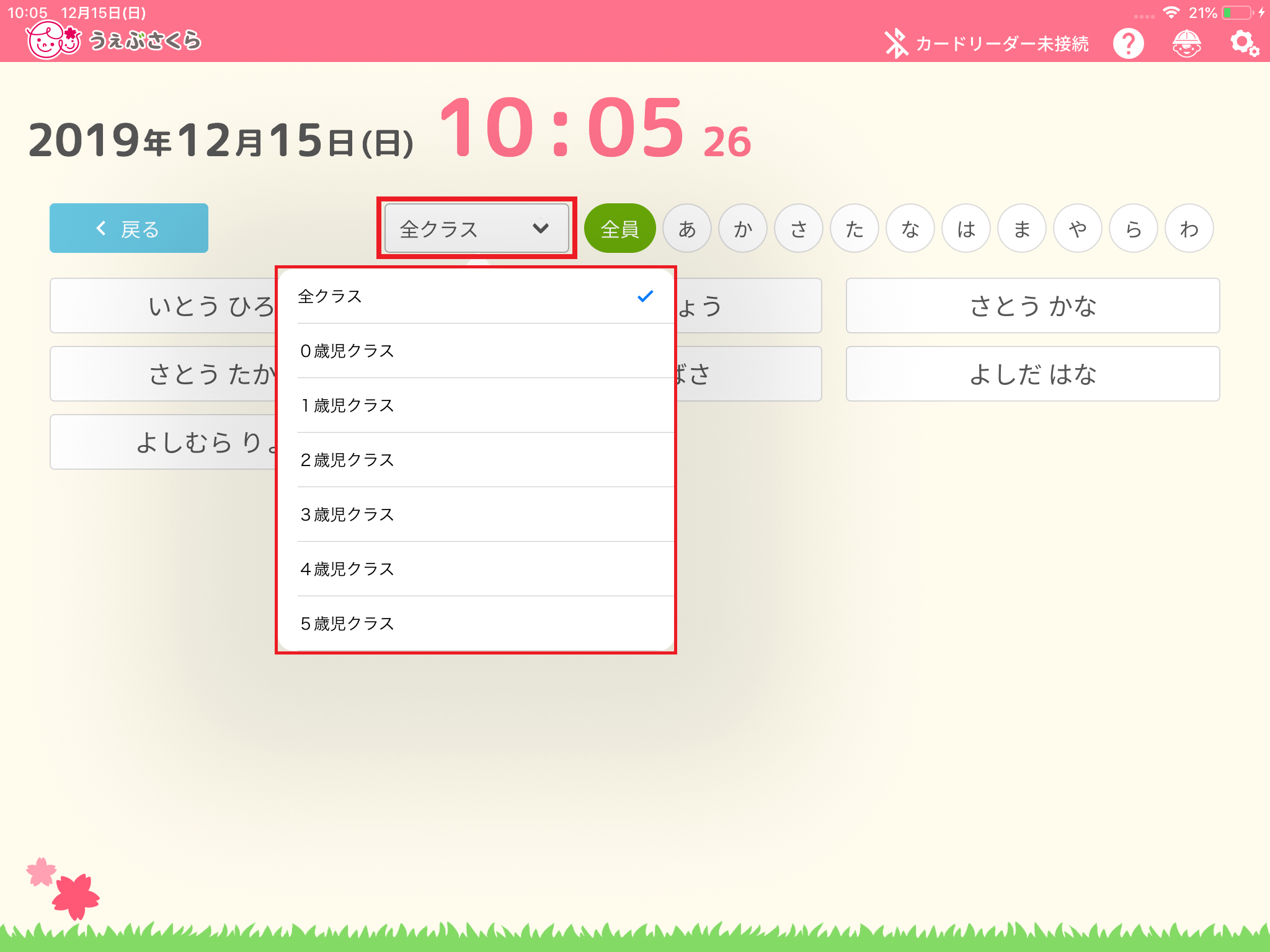
なお、入退室アプリではカテゴリ種別が「クラス」になっているクラスのみが表示されます。
(カテゴリ種別が「グループ」のものは表示されません)
カテゴリ区分につきましては うぇぶさくら>基本設定>クラス・グループ管理のカテゴリ管理 にてご確認いただけます。
掲示板の画面が表示されている状態で、登録済みのカードをカードリーダーにかざしてください。
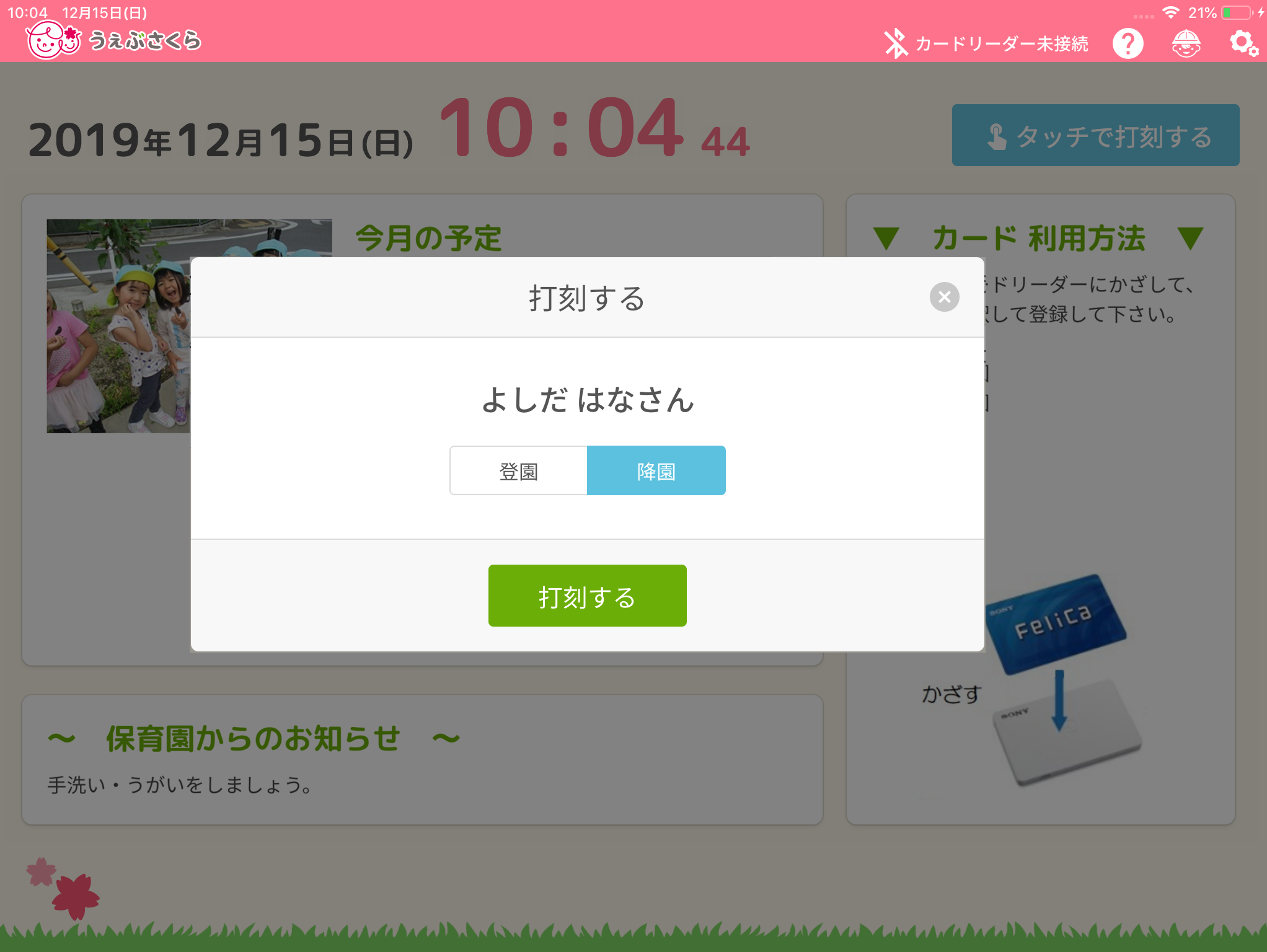
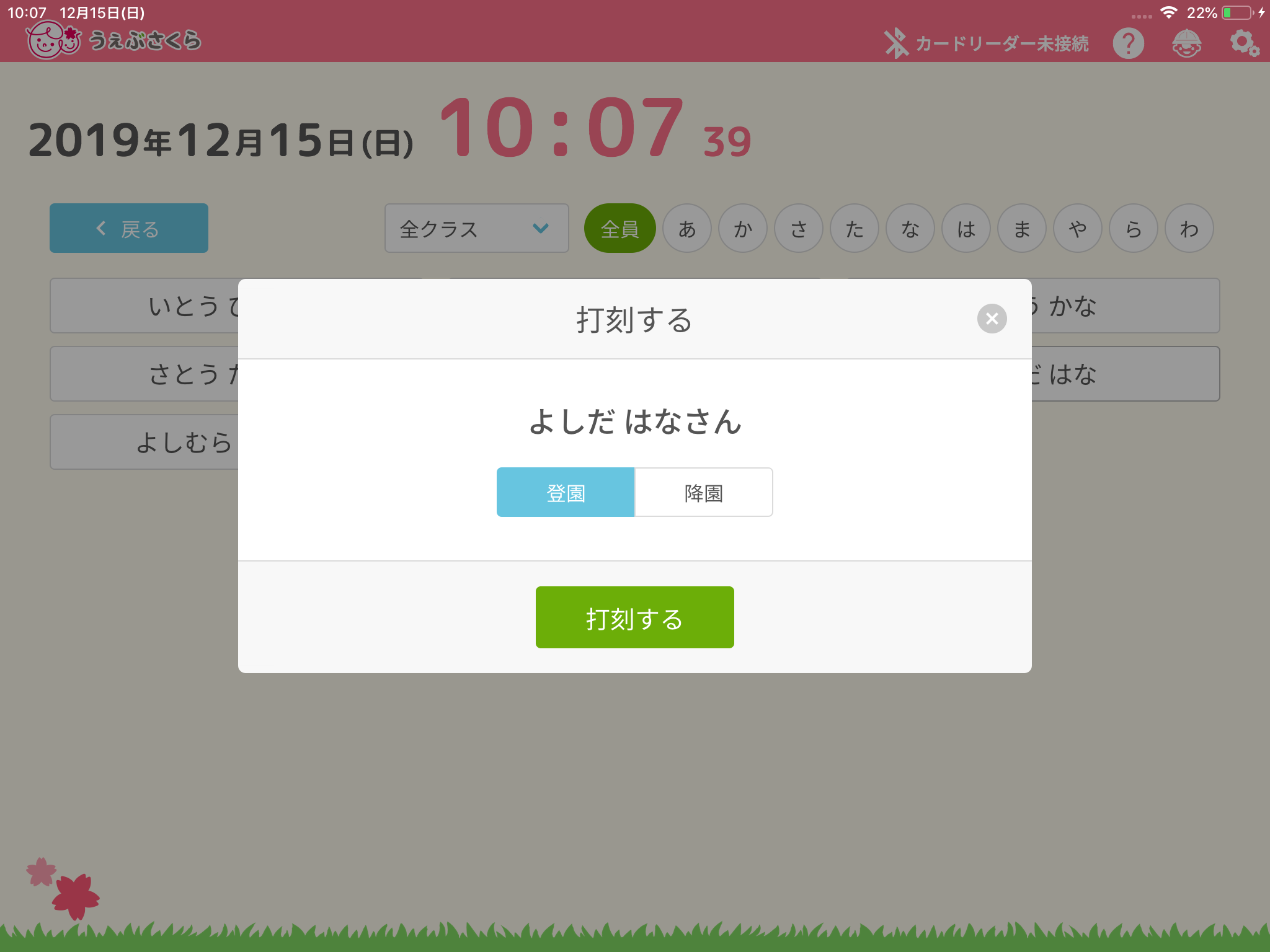
入室か退室か選んで[打刻する]をタップします。
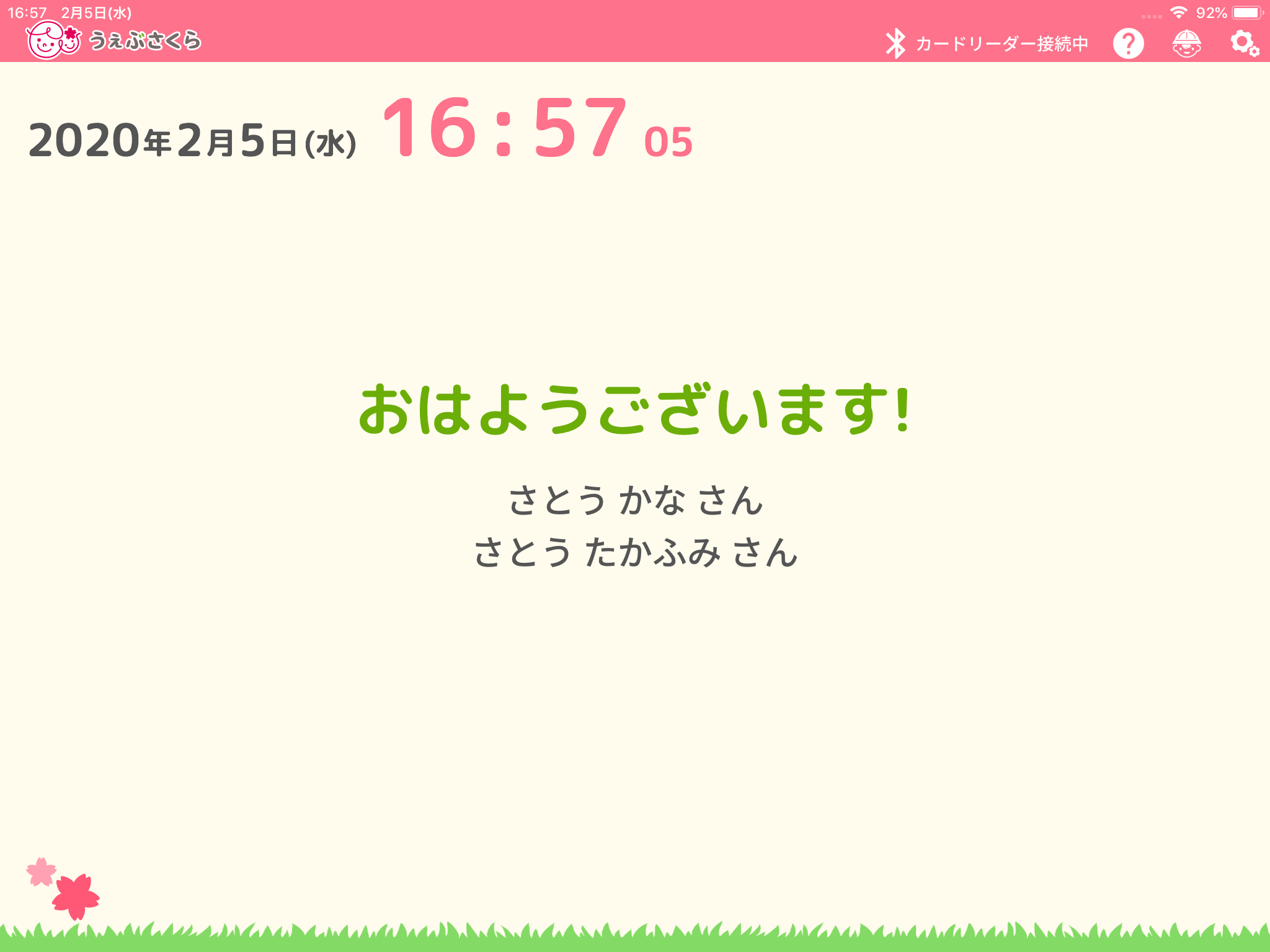
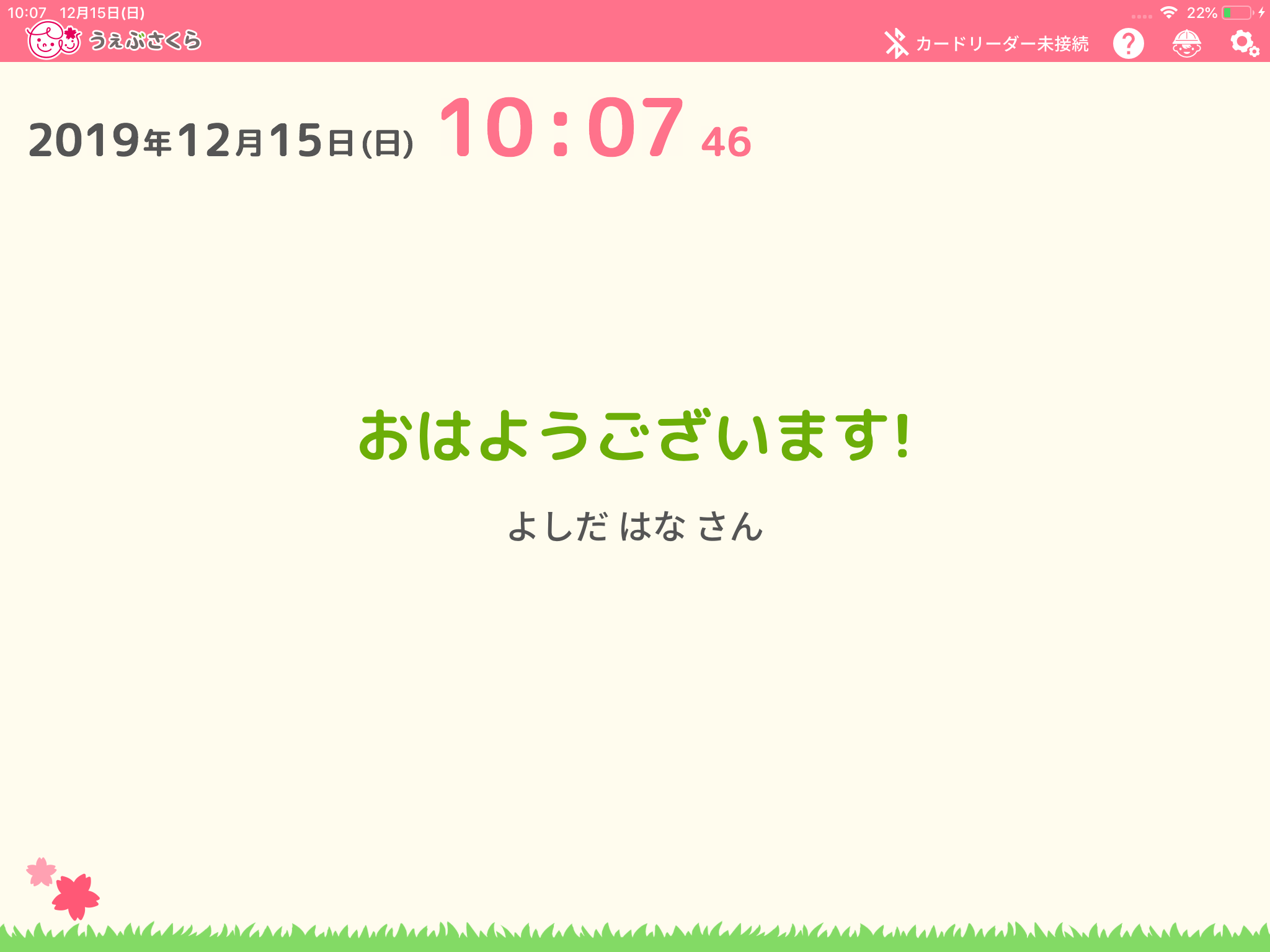
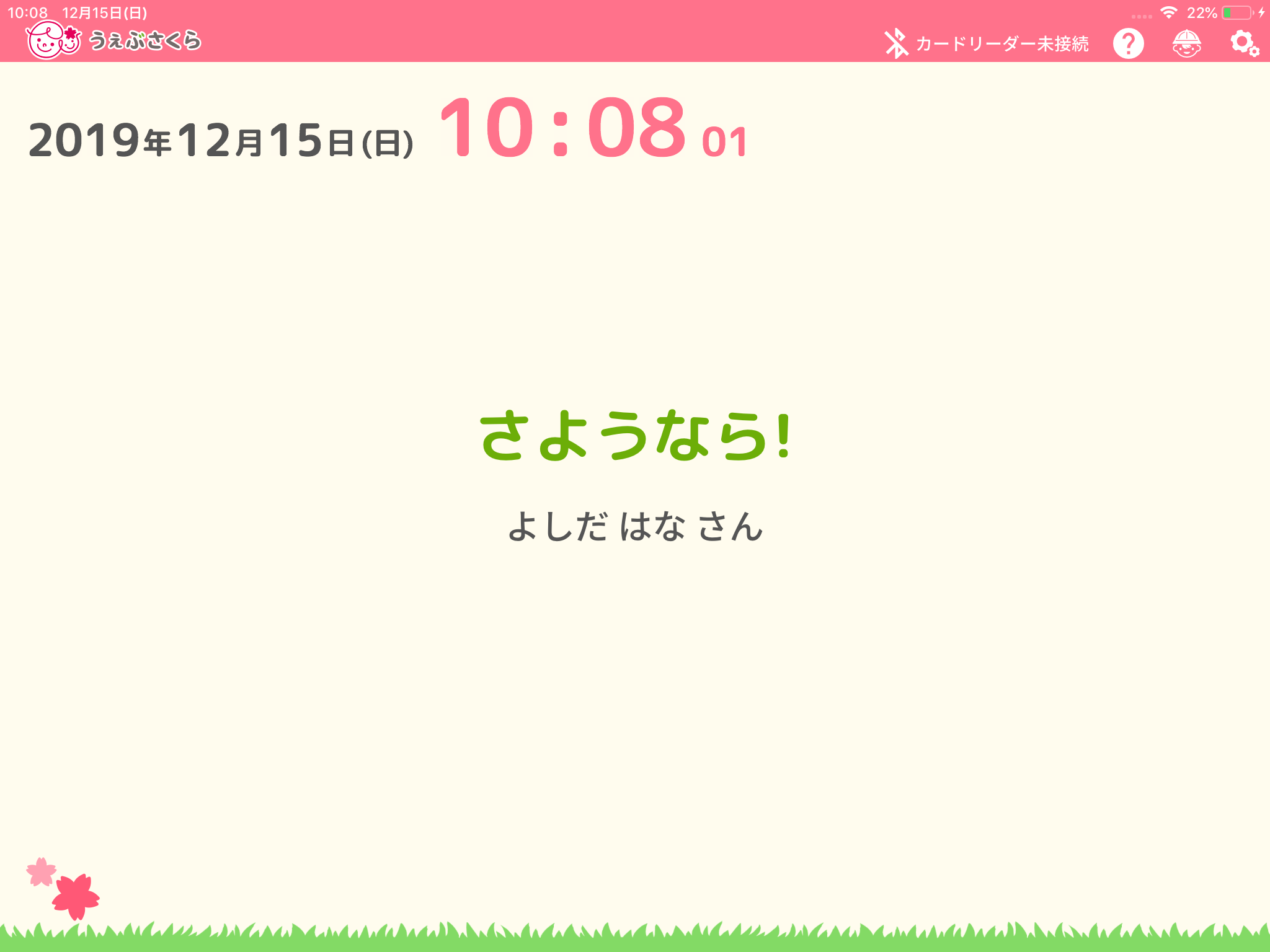
以下の画面が表示されましたら登録完了です。
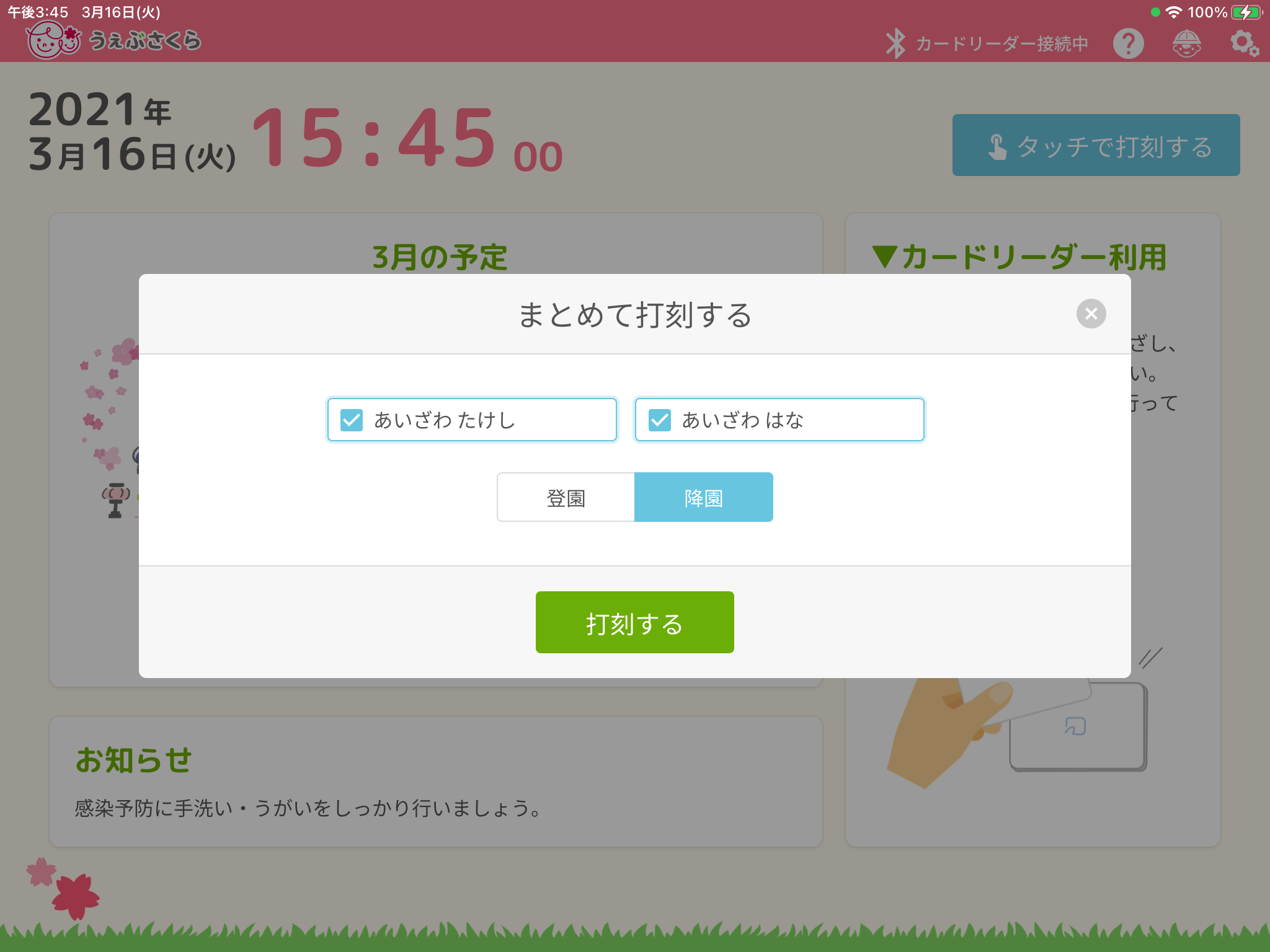
うぇぶさくら(児童台帳>基本情報)にて「きょうだい」の設定を行っている児童をタップすると、「きょうだい」もまとめて打刻するかどうか選択することができます。
打刻したい児童にチェックがついているか確認し、入室または退室を選択して[打刻する]をタップしてください。
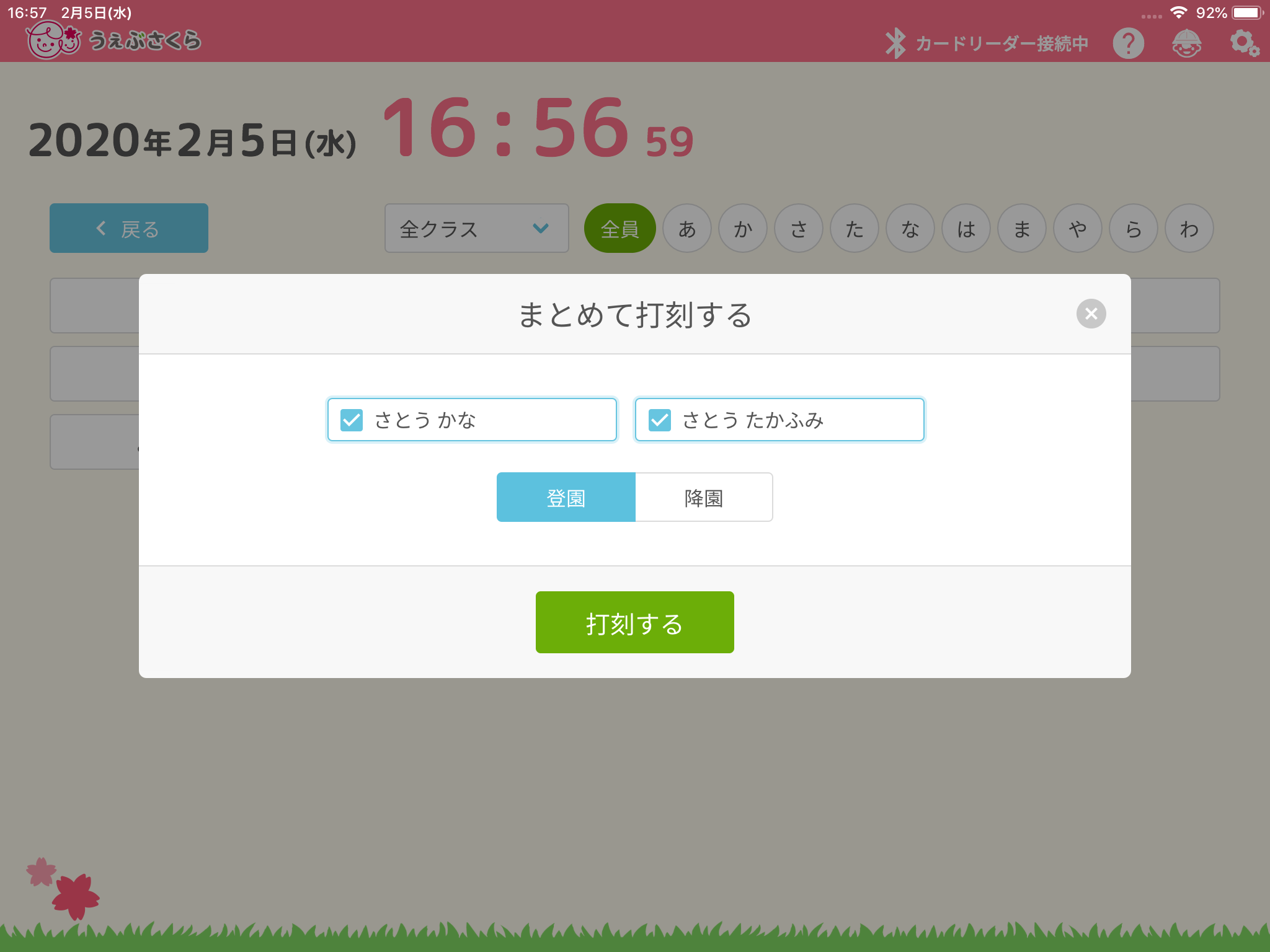
児童の名前が表示されていれば、登録完了です。